
 tpx / клиент TraderProxy
Ваш прокси.
Одна кнопка.
Всё под контролем.
tpx — прокси-клиент для трейдинга на Windows. Добавьте подписку TraderProxy, подключитесь к торговому маршруту и направьте через него нужную программу.
Windows 10/11 · x64 · Последняя стабильная версия с GitHub
Для работы нужна подписка. Оформить в личном кабинете
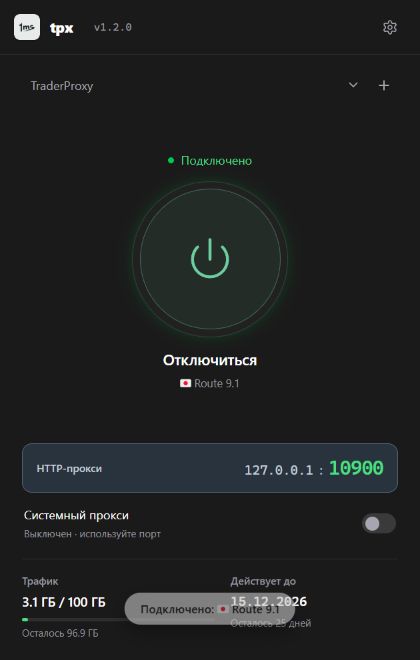
Сосредоточьтесь на торговле
Меньше ручных действий.
Больше ясности.
Маршрут выбирает клиент
tpx сравнивает задержку запросов через торговые маршруты и при подключении выбирает доступный с лучшим результатом.
Настройки под вашу программу
Локальный HTTP или SOCKS5 для отдельного приложения. Системный прокси — для программ, использующих настройки Windows.
Подписка перед глазами
Остаток трафика и срок действия в одном окне. Данные обновляются вместе с подпиской, если источник их передаёт.
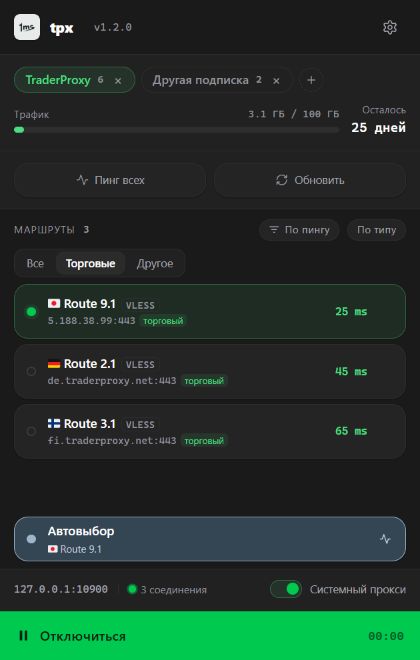
Простой снаружи. Гибкий внутри.
Выберите, сколько
контроля вам нужно.
Начните с одной кнопки. Когда понадобятся детали — включите расширенный режим в настройках.
- Ручной выбор маршрута. Фильтруйте список и сравнивайте задержку запросов.
- Проверка соединений. Смотрите подключения через локальный прокси и готовьте отчёт для поддержки.
- Удобная работа каждый день. Сворачивание в трей, проверка обновлений и автоподключение при открытии клиента.
Автоподключение включается в настройках. Оно не добавляет tpx в автозагрузку Windows.
Посмотреть настройки в инструкцииОт загрузки до подключения
Четыре шага — и можно работать.
- 1
Установите tpx
Скачайте установщик для Windows 10/11 x64 и откройте клиент.
- 2
Добавьте подписку
Скопируйте ссылку из личного кабинета TraderProxy и импортируйте её в tpx.
- 3
Подключитесь
Нажмите «Подключиться». Дождитесь статуса «Подключено» и названия маршрута.
- 4
Настройте программу
Укажите локальный прокси в приложении или включите системный прокси Windows.
Подключите нужную программу
Два способа использовать прокси.
Только нужное приложение
Укажите HTTP или SOCKS5 в его сетевых настройках. Локальные входы tpx не требуют логина и пароля. Системный прокси можно оставить выключенным.
Через настройки Windows
Включите «Системный прокси» в tpx. Его будут использовать программы, поддерживающие системные настройки Windows.
Локальные настройки по умолчанию
- Адрес
127.0.0.1- Порт HTTP
10900- Порт SOCKS5
10901
Если изменили порты в tpx, укажите новые значения и в вашей программе.
tpx должен оставаться запущенным и подключённым. Проверьте подключение средствами вашей программы.
Готовы подключиться?
Скачайте tpx для Windows.
Рекомендуем установщик: он установит клиент в профиль пользователя и создаст ярлык. EXE без установки подойдёт, если удобнее запускать приложение напрямую.
Windows 10/11 x64. Оба варианта требуют Microsoft Edge WebView2 Runtime.
Ещё нет подписки?
Выберите подписку TraderProxy в личном кабинете. После оформления добавьте её ссылку в tpx.
Выбрать подпискуПеред началом
Частые вопросы
Нужна ли подписка, если я уже скачал tpx?
Да. Клиент работает с действующей подпиской TraderProxy. Скачивание не создаёт аккаунт и не выдаёт подписку. Оформить и управлять подпиской можно в личном кабинете.
tpx подключён, но программа не использует прокси. Что делать?
Укажите в сетевых настройках программы HTTP 127.0.0.1:10900 или SOCKS5 127.0.0.1:10901. Если программа учитывает настройки Windows, можно включить «Системный прокси» в tpx. Клиент должен оставаться подключённым.
Все ли программы работают через системный прокси?
Системный прокси действует для приложений, поддерживающих настройки Windows. Программы с собственными сетевыми настройками могут потребовать отдельного подключения. tpx не направляет автоматически весь трафик компьютера через прокси.
Есть ли версия для macOS или Linux?
Эта страница и инструкция посвящены tpx для Windows 10/11 x64. В комплекте нет опубликованных сборок для macOS или Linux.
Нужна помощь с настройкой? Посмотрите решения частых проблем.