
Шаг 1
Установите tpx
- Скачайте установщик для Windows —
tpx-amd64-installer.exe. Ссылка всегда ведёт на последнюю стабильную версию на GitHub. - Запустите файл и следуйте шагам установщика. tpx устанавливается в профиль пользователя.
- Откройте приложение через созданный ярлык.
Для интерфейса нужен Microsoft Edge WebView2 Runtime. Если окно не открывается из-за его отсутствия, установите Runtime с официального сайта Microsoft. EXE без установщика тоже требует WebView2.
Посмотреть все варианты скачиванияШаг 2
Добавьте свою подписку
- Скопируйте ссылку подписки из личного кабинета TraderProxy.
- В tpx нажмите «Добавить подписку» на главном экране или сверху окна.
- Вставьте ссылку целиком в поле «Адрес подписки» и нажмите «Импортировать».
Дождитесь загрузки маршрутов. На главном экране появятся название подписки, сведения о трафике и сроке, если источник их передал.
Для нескольких подписок используйте кнопку «+» сверху. Переключайтесь между ними в выпадающем списке.
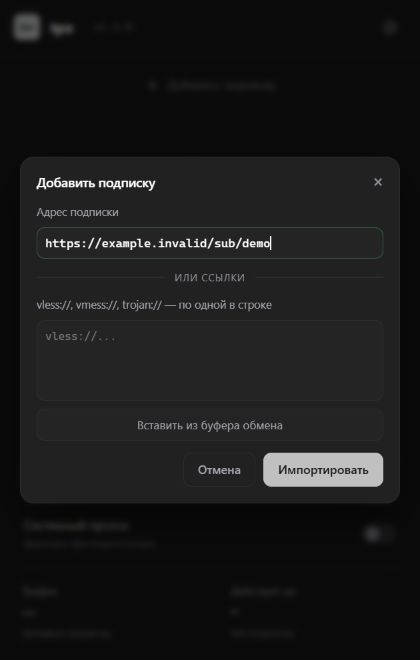
Ссылка example.invalid на снимке вымышленная. Используйте свою ссылку и не публикуйте её. Импорт выполняется только внутри tpx — вводить подписку на этой странице не нужно.
Отдельные ссылки vless://, vmess:// и trojan:// можно вставить в нижнее поле, по одной на строку. Для обычной работы удобнее подписка: по ней обновляются маршруты и данные лимитов.
Шаг 3
Подключитесь к торговому маршруту
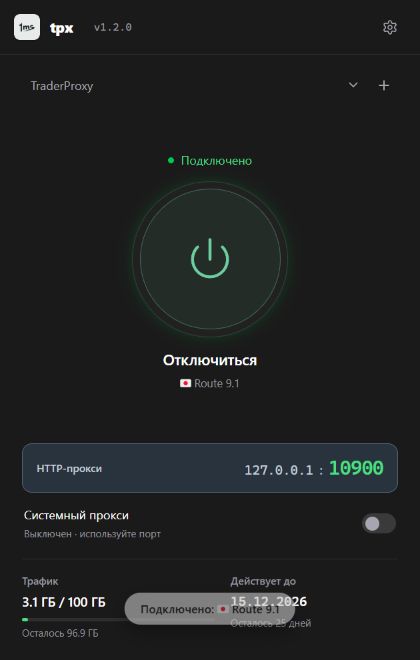
Выберите подписку и нажмите большую круглую кнопку «Подключиться». tpx проверит торговые маршруты и сравнит среднюю задержку запросов.
Дождитесь зелёного статуса «Подключено» и названия выбранного маршрута под кнопкой. Чтобы остановить прокси, нажмите «Отключиться».
Автовыбор использует маршруты с отдельным словом Route в названии. Если таких маршрутов нет, выберите доступный вручную в расширенном режиме.
Проверяется задержка HTTPS-запросов через маршрут к контрольному адресу. Это не гарантия такой же задержки до биржи. Выбор выполняется при подключении, без непрерывного переключения.
Шаг 4
Направьте программу через прокси
Статус «Подключено» означает, что локальный прокси запущен. Теперь укажите его в вашей программе или включите системный прокси. tpx должен оставаться запущенным и подключённым.
Вариант А. Только нужная программа
Откройте сетевые настройки приложения, выберите HTTP-прокси и введите адрес и порт ниже. Если поддерживается SOCKS5, используйте его порт. Локальные входы tpx не требуют логина и пароля. Системный прокси можно оставить выключенным.
Локальные настройки по умолчанию
- Адрес
127.0.0.1- Порт HTTP
10900- Порт SOCKS5
10901
Если изменили порты в tpx, укажите новые значения и в вашей программе.
Вариант Б. Через настройки Windows
Включите переключатель «Системный прокси» в tpx. Его начнут использовать приложения, которые учитывают системные настройки Windows. Программам с собственными настройками может потребоваться вариант А.
Если tpx отключён, переключатель задаёт, включать ли системный прокси при следующем подключении. По умолчанию он выключен. При отключении tpx очищает установленный им системный прокси, не восстанавливая прежний.
Системный прокси не охватывает автоматически все приложения и весь трафик компьютера. Проверьте подключение средствами вашей программы.
Дополнительные возможности
Настройки и расширенный режим
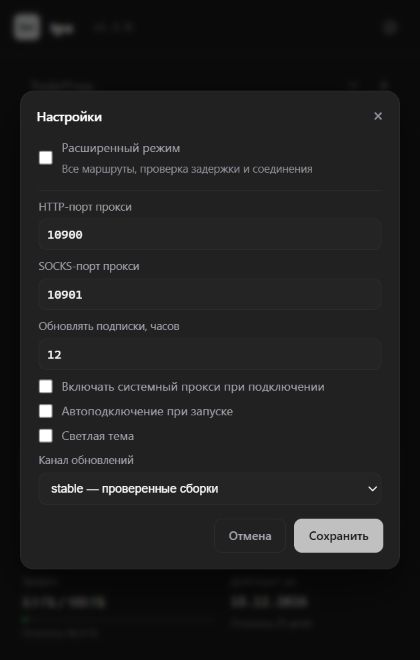
Нажмите шестерёнку справа сверху. После изменения параметров нажмите «Сохранить».
- HTTP-порт прокси и SOCKS-порт прокси. Задайте свободные разные порты. Изменение может перезапустить подключение; обновите значения и в вашей программе.
- Автоподключение при запуске. Одна попытка после открытия tpx. По умолчанию выключено. Это не автозагрузка Windows и не постоянное переподключение.
- Расширенный режим. Полный список маршрутов, проверки задержки, сортировка и соединения. Режим сохраняется между запусками.
Ручной выбор и проверка маршрутов
В расширенном режиме фильтры «Торговые / Другое / Все» меняют список. «Пинг всех» проверяет задержку запросов; кнопка у маршрута проверяет его отдельно. «По пингу / По типу» сортируют список один раз.
Выберите конкретный маршрут для ручного подключения. «Автовыбор» возвращает автоматический выбор. Кнопка «Обновить» повторно загружает подписку, маршруты и данные лимитов.
Как читать трафик и срок
«Трафик» показывает использованный объём, лимит и остаток; «Действует до» — дату и оставшиеся дни. Данные приходят из подписки и могут обновляться с задержкой. Если источник не сообщает ограничения, клиент показывает «Без лимита» или «Без срока».
Соединения, трей и обновления
В расширенном режиме нажмите на число соединений внизу окна: откроется список обнаруженных подключений через локальный прокси. Здесь же доступна кнопка «Скопировать отчёт для поддержки». Просмотрите отчёт перед передачей: он может содержать сетевые сведения и имена процессов.
Крестик сворачивает tpx в трей, а не завершает работу. Найдите иконку возле часов Windows, при необходимости среди скрытых значков. Через меню можно открыть окно, отключиться или полностью выйти.
Клиент проверяет обновления после запуска и затем периодически. Нажмите на номер версии в шапке, чтобы открыть окно обновления. Если новая версия доступна, нажмите «Обновить» и дождитесь установки и перезапуска. Если автообновление недоступно, скачайте установщик со страницы релизов.
Частые проблемы и решения
tpx подключён, но программа идёт напрямую
Проверьте адрес и порт в сетевых настройках программы. По умолчанию HTTP — 127.0.0.1:10900, SOCKS5 — 127.0.0.1:10901. Либо включите «Системный прокси», если приложение использует настройки Windows. Зелёный статус tpx не подтверждает маршрут каждого приложения — проверьте соединение в самой программе.
Не импортируется подписка
Скопируйте ссылку целиком, без пробелов и переносов. Нужен адрес подписки, а не страница личного кабинета. При необходимости получите актуальную ссылку в TraderProxy. Адрес example.invalid со скриншота — только пример.
Порт занят другим приложением
В настройках tpx задайте свободные разные HTTP и SOCKS-порты, сохраните и обновите параметры в вашей программе. Проверьте, не заняты ли порты другим прокси-клиентом.
Нет торговых маршрутов или не сработал автовыбор
Проверьте интернет и действительность подписки. В расширенном режиме нажмите «Обновить», затем «Пинг всех». Для маршрутов без отдельного слова Route используйте ручной выбор. Если ни один маршрут не отвечает, обратитесь в сервис через личный кабинет.
Закрыл окно, но tpx продолжает работать
Крестик сворачивает клиент в трей. Чтобы полностью завершить работу, откройте меню иконки tpx возле часов и выберите выход. Повторно запускать клиент не нужно.
После выхода из tpx программа перестала подключаться
Если в программе вручную задан локальный прокси 127.0.0.1, он работает только при запущенном и подключённом tpx. Отключите прокси в программе или снова запустите клиент и подключитесь.
Срок или трафик отличаются от ожидаемых
Обновите подписку в расширенном режиме и сравните данные с личным кабинетом. Трафик и срок приходят из подписки и могут отображаться с задержкой. Если лимит исчерпан или срок истёк, проверьте состояние подписки в TraderProxy.
Скриншоты показывают tpx 1.2.0 с демонстрационными данными. Маршруты, задержки, трафик и даты приведены для примера.
Готовы начать?
Скачайте клиент и добавьте свою подписку. Если подписки ещё нет, выберите её в личном кабинете TraderProxy.